21 sept 2026
Cianotipia: por qué la imagen va en negativo (y cómo preparar tu acetato paso a paso)
Qué es la cianotipia
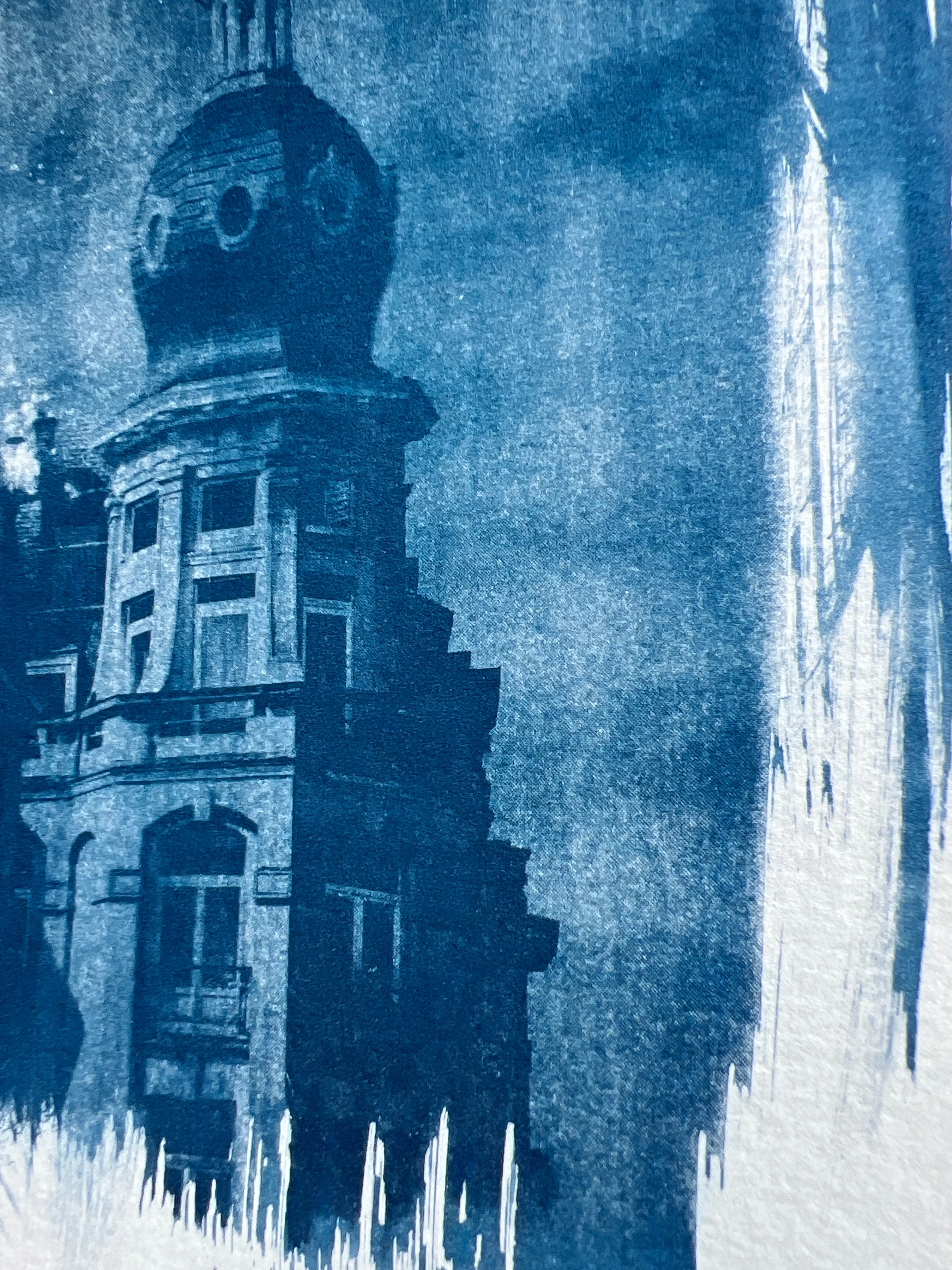
El principio es sencillo. Se prepara un papel (o tela) con una emulsión de sales de hierro fotosensibles. Al exponerlo a la luz ultravioleta —el sol basta—, esas sales reaccionan y forman azul de Prusia, un pigmento azul intenso e insoluble en agua. Lo que no ha recibido luz sigue siendo sal soluble, y se va por el desagüe en el lavado final. Resultado: donde ha dado la luz, azul. Donde no, blanco.
Por qué se usa la imagen en negativo
Aquí está la clave de todo el proceso, y es puramente lógica.
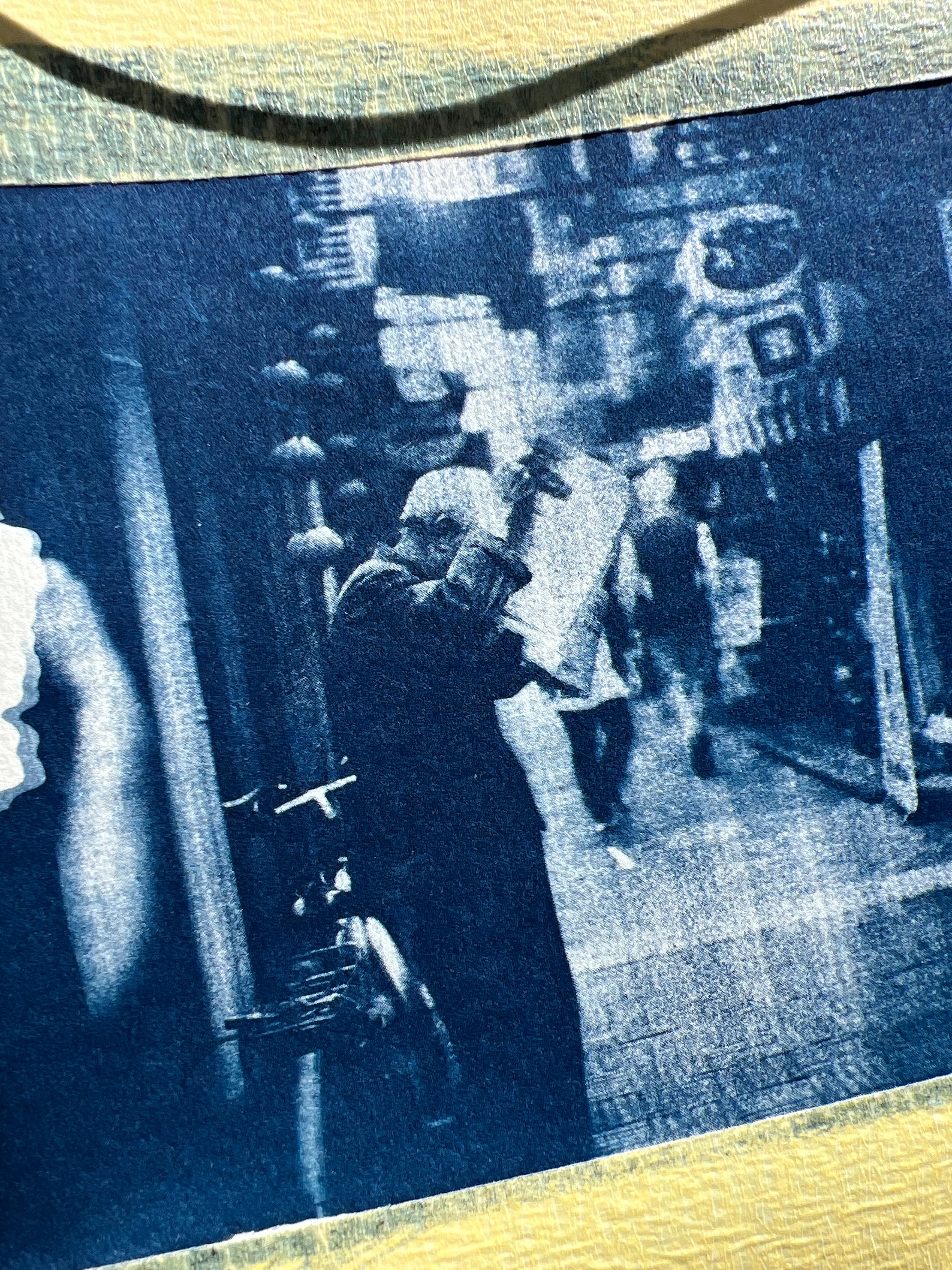
La cianotipia es un proceso por contacto: no hay ampliadora, ni objetivo, ni pantalla. Colocas tu acetato impreso directamente encima del papel emulsionado, pones un cristal para que haga buen contacto y lo sacas al sol. La luz atraviesa el acetato y llega al papel… salvo donde hay tóner.
Piensa en el acetato como una plantilla de sombras:
- Zonas negras del acetato → bloquean la luz UV → el papel no reacciona → al lavarlo queda blanco.
- Zonas transparentes del acetato → dejan pasar la luz UV → el papel reacciona → queda azul intenso.
Es decir, el acetato invierte lo que le pongas. Si imprimieras la foto tal cual (en positivo), las sombras del retrato bloquearían la luz y saldrían blancas, y el cielo claro se volvería azul oscuro. Obtendrías un negativo azul, una imagen fantasmal e ilegible.
Por eso se imprime el negativo: dos inversiones seguidas dan un positivo. Inviertes tú la imagen en el ordenador, el proceso de contacto la vuelve a invertir, y lo que aparece en el papel es la imagen tal como la concebiste, solo que en azul de Prusia.
Es exactamente la misma lógica del negativo fotográfico de toda la vida. La diferencia es que aquí el negativo no viene de un carrete: lo fabricas tú con una impresora y una lámina de acetato.
El contraste lo es todo
Antes de tocar nada, una advertencia que ahorra muchas copias fallidas: la cianotipia tiene un rango tonal corto.
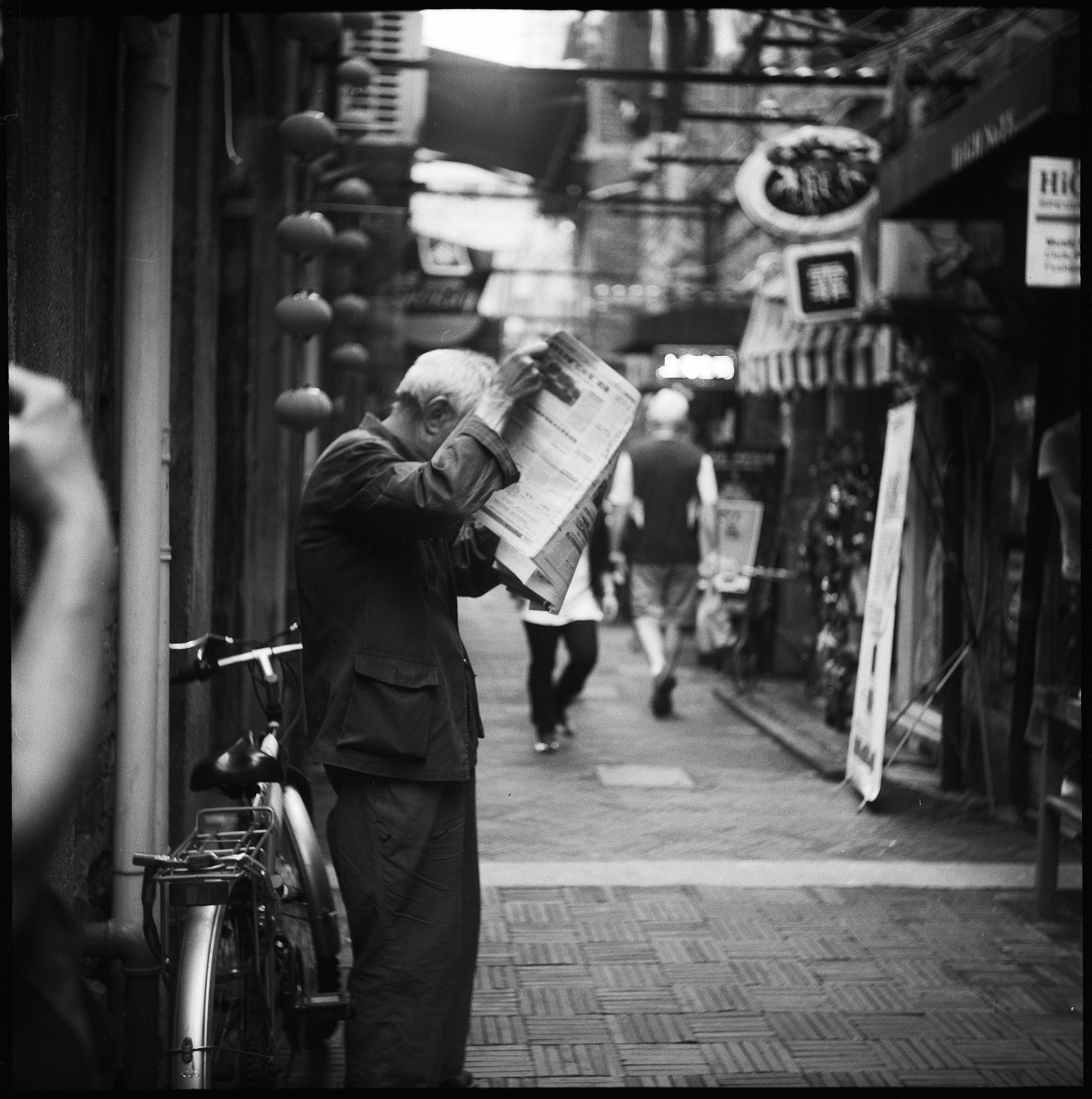
Un monitor te muestra cientos de niveles de gris. El azul de Prusia, no. La emulsión tiende a empastar los tonos medios: los grises claros se van a blanco, los grises oscuros se funden en un azul plano, y la franja intermedia donde de verdad se separan los tonos es más estrecha de lo que te imaginas. Todo el matiz que tenía la foto se comprime.
A eso se suma que estás pasando la imagen a un solo color. Si el original dependía del contraste cromático —una camisa roja sobre un fondo verde, por ejemplo—, ese contraste desaparece por completo al convertir a grises. Dos colores muy distintos pueden tener la misma luminosidad y convertirse en el mismo gris exacto.
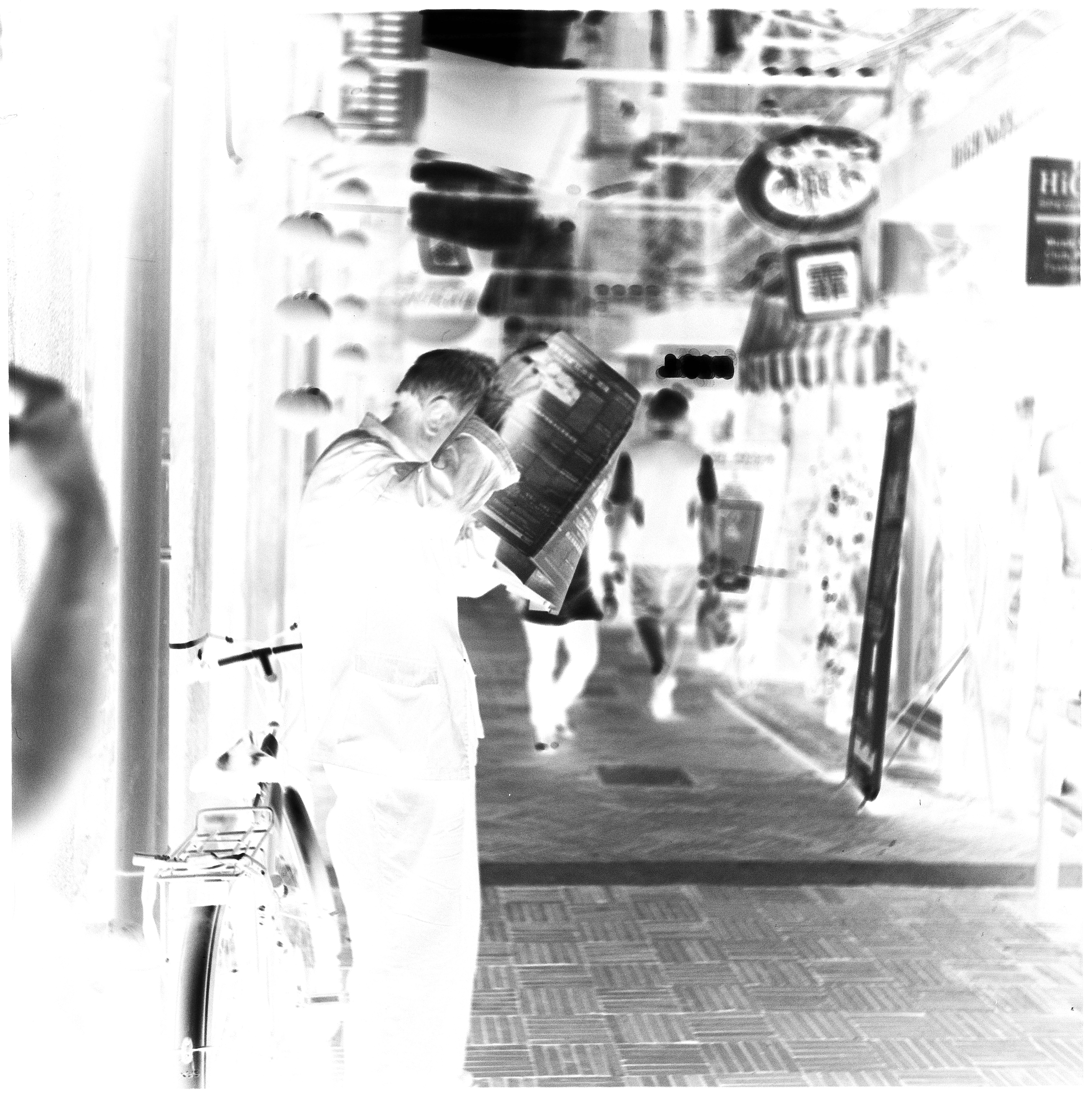
Qué implica esto en la práctica:
- Busca imágenes que funcionen como silueta. Si entornas los ojos y sigues reconociendo el motivo, es buena candidata.
- Contraste alto y separación clara entre figura y fondo. Plantas sobre cielo, objetos sobre superficie lisa, retratos con luz lateral marcada.
- Huye de los tonos medios planos. Un paisaje brumoso, una foto gris de día nublado o una escena con poca diferencia de luminosidad quedarán en una mancha azul uniforme.
- Olvida el detalle fino. Texturas diminutas, tramas muy cerradas y líneas de un píxel se pierden en el contacto y en el lavado.
- Súbele el contraste sin miedo. Lo que en pantalla te parece exagerado suele quedarse corto en el papel.
Las siluetas vegetales, los objetos recortados, las arquitecturas de líneas fuertes y los retratos muy contrastados son los motivos clásicos de la cianotipia justamente por esto.
El proceso paso a paso
1. Elige la imagen
- Resolución suficiente: unos 300 ppp al tamaño final del acetato. Si vas a imprimir a 20 × 25 cm, necesitas alrededor de 2400 × 3000 píxeles.
- Motivo legible en blanco y negro, según lo que hemos visto arriba.
- Formato sin pérdida: trabaja con PNG o TIFF. El JPEG guardado muchas veces deja un ruido gris claro en las zonas lisas, y ese ruido acaba imprimiéndose como puntitos de tóner sobre lo que debería ser transparente.
2. Pásala a negativo
No necesitas pagar nada. Estas son las opciones más directas:
- Entra en photopea.com y arrastra tu imagen a la ventana.
- Image → Adjustments → Black & White para pasarla a grises.
- Image → Adjustments → Invert (Ctrl+I / ⌘I).
GIMP (Windows y Mac, gratis, instalable)
- Colors → Desaturate → Desaturate para pasarla a grises.
- Colors → Invert.
Solo Windows, si prefieres algo mínimo
- Paint: selecciona toda la imagen (Ctrl+A), haz clic derecho sobre la selección y elige Invertir color.
En Mac, ten en cuenta que Vista Previa no puede invertir: no existe esa opción. Para este paso concreto tendrás que usar Photopea o GIMP. Lo que sí hace muy bien Vista Previa es el paso siguiente.
3. Limpia los blancos: que sean ausencia de tóner
Este es el paso que más nitidez te va a dar, y el que casi todo el mundo se salta.
En una impresora láser, el blanco puro no es un color: es papel sin tóner. Si una zona de tu negativo tiene un valor de gris muy claro en vez de blanco absoluto, la impresora depositará una tramita finísima de tóner sobre el acetato. Esa trama, casi invisible a simple vista, frena parte de la luz ultravioleta. El resultado: azules lavados, sucios y con menos separación entre tonos.
El objetivo es que las zonas que deben quedar azul intenso en la copia final sean acetato completamente transparente.
En Mac, con Vista Previa
- Ve a Tools → Adjust Color… (⇧⌘L).
- Mueve Saturation del todo a la izquierda para dejarla en grises.
- Arriba del todo hay un histograma con tres triangulitos debajo. Arrastra el triángulo derecho hacia la izquierda: todo lo que quede a su derecha pasa a blanco puro, que se imprime sin tóner.
- Si no ves los triangulitos, usa los deslizadores:
- Exposure un poco a la derecha.
- Highlights a la derecha.
- Contrast a la derecha.
- Súbelos hasta que el fondo se vea blanco limpio sin que se pierdan los detalles.
- Otra opción es pulsar Auto Levels y retocar después.
- Ve a File → Export…, elige Format: PNG y guarda. No uses JPEG.
Si al abrir el archivo la opción Adjust Color aparece en gris, es que lo tienes abierto como PDF. Expórtalo primero a PNG (File → Export…, Format: PNG) y trabaja sobre ese PNG.
- Abre tu negativo en photopea.com.
- Ve a Image → Adjustments → Levels… (Ctrl+L).
- Debajo del histograma hay tres triángulos. Arrastra el triángulo blanco (derecha) hacia la izquierda, hasta donde empieza el pico derecho del histograma: todo lo que quede a su derecha se convierte en blanco puro.
- Arrastra un poco el triángulo negro (izquierda) hacia la derecha para que los negros sean negro sólido.
- El triángulo del medio te ajusta los tonos intermedios: muévelo hasta que la imagen te resulte legible.
- Ve a File → Export as → PNG y guarda.
Si quieres un negativo de alto contraste puro, sin medios tonos, usa en su lugar Image → Adjustments → Threshold y mueve el deslizador hasta que la silueta quede limpia. Funciona muy bien con logotipos, tipografía, dibujos de línea y siluetas vegetales.
Con GIMP
- Colors → Levels, y haz lo mismo: triángulo blanco hacia la izquierda, triángulo negro hacia la derecha.
- Para el modo puro: Colors → Threshold.
- File → Export As…, y pon la extensión .png en el nombre.
Cómo comprobar que lo has hecho bien
Amplía la imagen al 200 % y mira las zonas que deberían ser blancas. Si ves un gris muy tenue o un moteado, todavía hay tóner ahí: vuelve a mover el triángulo blanco un poco más a la izquierda.
Y después de imprimir, mira el acetato a contraluz. Las zonas claras deben verse como plástico limpio, sin velo. Si ves una neblina gris, el negativo no está listo.
4. Imprime el acetato
- Usa acetato específico para impresora láser. El de inyección se derrite en el fusor y puede estropear la máquina.
- Imprime por la cara rugosa o tratada si la lámina tiene una.
- Calidad máxima (600 ppp o superior) y modo ahorro de tóner desactivado.
Y ya está: negativo listo.
20
Comentarios (0)
Aún no hay comentarios. ¡Sé la primera persona en escribir!